
日本語・英語・中国語の会議を、進行中に理解する
同じ会議の中で英語・日本語・中国語が飛び交っても対応できます。KaigiFlowは各行を翻訳とともに表示するため、要約を待たずに議論についていけます。
1 つの会議で、複数の言語
英語で始まり、日本語で続き、台北からの中国語の質問で終わる会議。各発言は話者名の下に、選んだ翻訳を添えて表示されます。
1 つの会議を、複数の言語で表示できます。
同時に表示できる言語の数は、お使いのデバイスによって異なります。
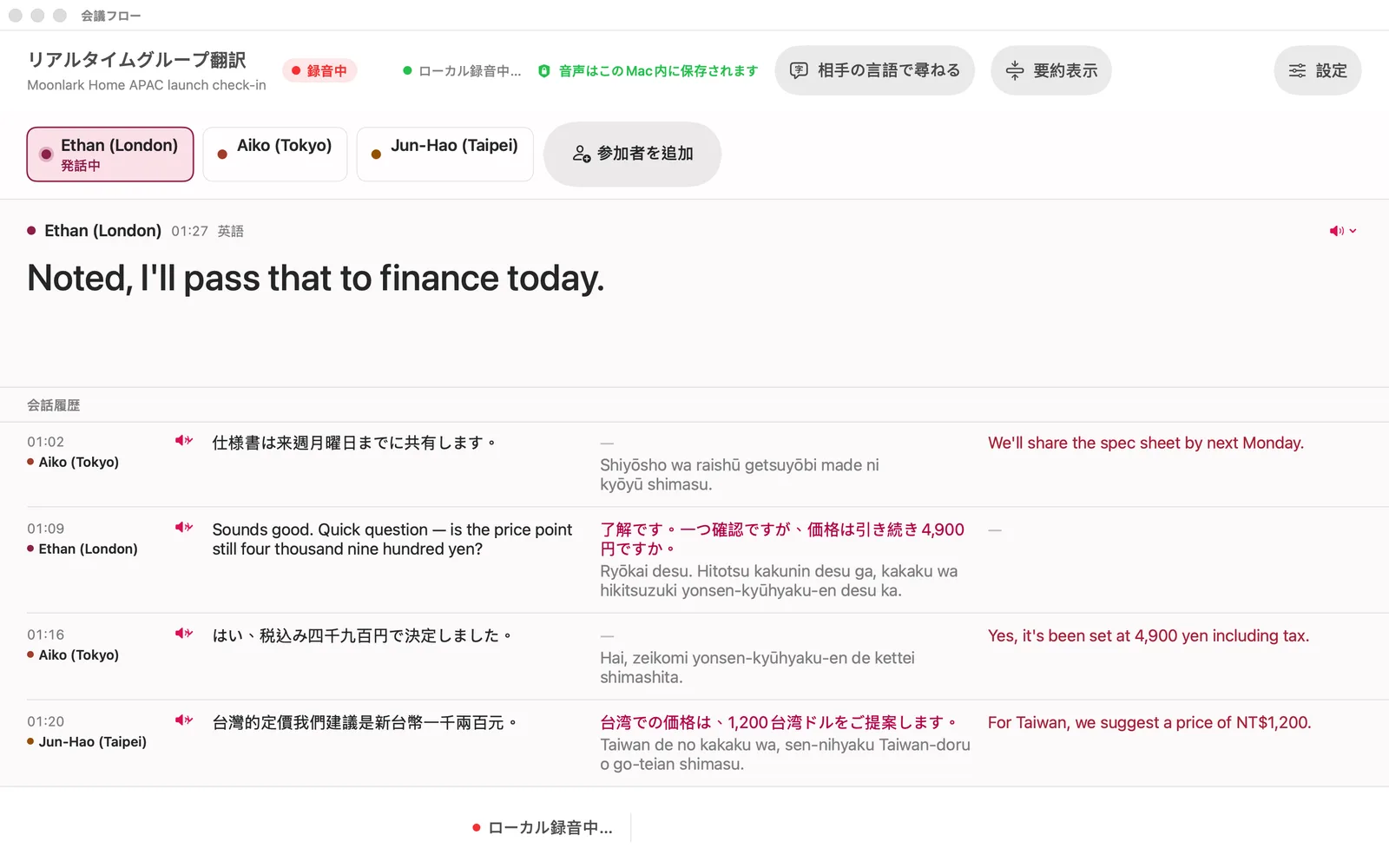
日本語にローマ字の読みを添えて
Mac では、日本語の発言の下にローマ字の読みを表示できます。文字よりも話し言葉のほうが理解しやすい方に役立ちます。
誰が話したか
会議の前でも後でも、話者名を手動で設定できます。保存した記録に「話者 1」「話者 2」「話者 3」と並ぶ代わりに、Ethan、Aiko、Jun-Hao と表示されます。どの文も再生して確認できます。
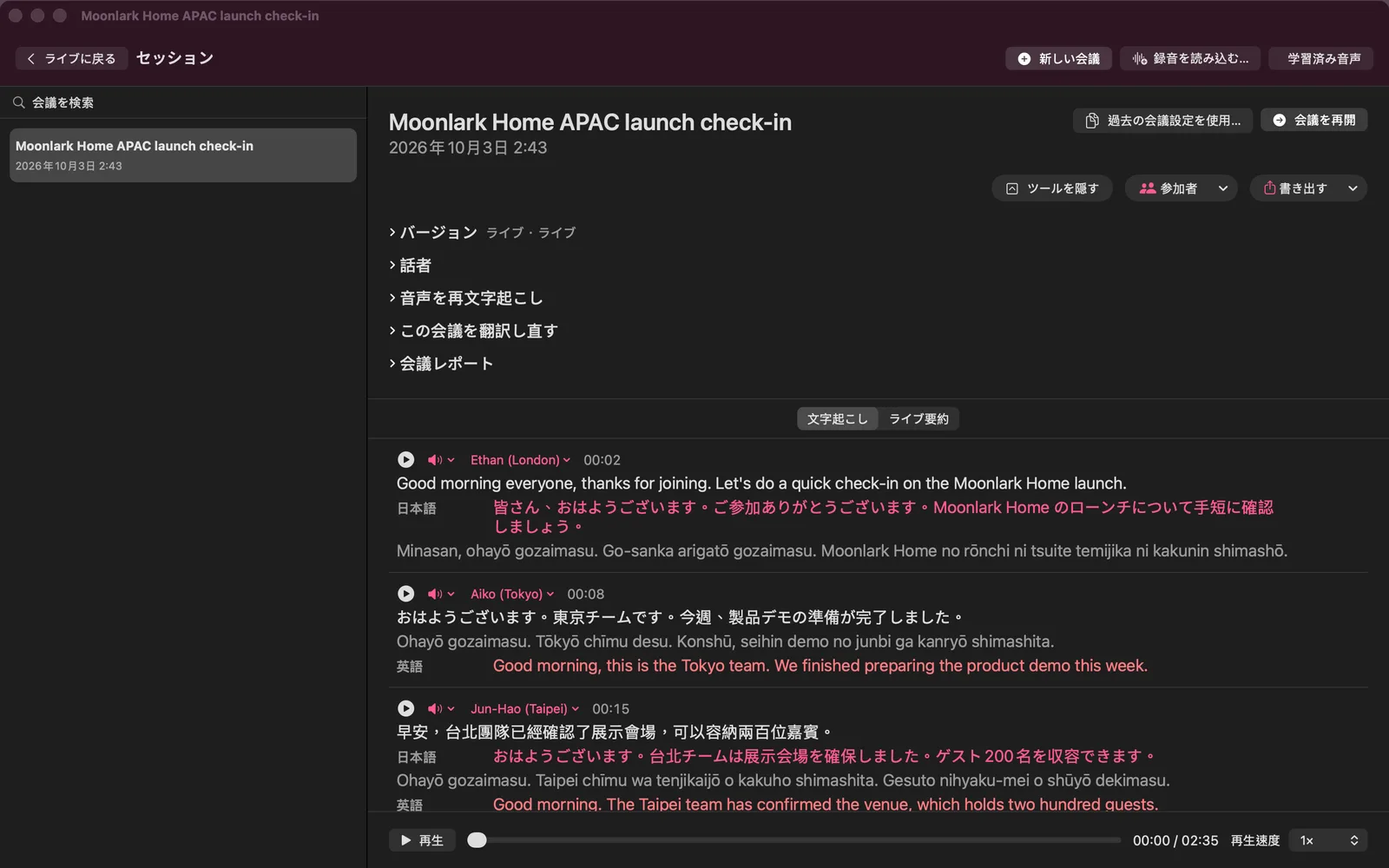
持ち帰れるレポート
レポートは PDF、Web ページ、Markdown、プレーンテキスト(Mac では Word 形式も)で書き出せます。ファイル名には、会議のタイトル、ファイルの種類、言語、日付が入ります。
会議データの保存場所
音声の扱いについて、次の 2 点をお伝えします。
Mac のローカルモードなら、会議は Mac の中にとどまります。
iCloud 同期(お客様ご自身の iCloud)をオンにした場合や、クラウドでの読み直しなどのクラウド機能を選んだ場合を除きます。
音声が神機クラウドに送信されるのは、お客様がオンにしたときだけです。
一部の機能では、お客様の同意を得た場合に限り、神機クラウドが会議の音声を処理します。この設定は、「設定」画面からいつでもオフにできます。iCloud 同期をオンにすると、録音はお客様ご自身の iCloud にも保存されます。
現時点での制限・注意点
- KaigiFlowはベータ版です。
- ライブのテキストは、発言の数秒後に表示されます。即時ではありません。
- 使える言語は、お使いのデバイスによって異なります。「言語」のページをご覧ください。
- AI が生成した内容です。名前・数字・条件など重要な点は、業務でお使いになる前に必ずご確認ください。
ベータ版に参加する
ベータ版は少しずつ参加枠を広げています。リストにご登録いただければ、枠が空き次第ご連絡します。
Mac・iPhone・iPadベータの詳細